
TERMO INDOOR
Våra populäraste radiatorer levereras med inbyggd Wi-Fi – så att du enkelt kan styra värmen direkt från din smarttelefon via vår app. Med smart teknik blir uppvärmningen både bekvämare och mer energieffektiv.
Det finns funktioner i appen som gör att du kan skräddarsy ett uppvärmningsprogram som passar din vardag. Ställ in olika temperaturer för när du är hemma, sover, är på jobbet eller bortrest. Du bestämmer temperaturen – timme för timme, varje dag i veckan.
Appen gör det enkelt att minska elförbrukningen och spara pengar, utan att tumma på komforten. Med ett intuitivt gränssnitt och smidig styrning har du alltid full kontroll över värmen i ditt hem – oavsett var du befinner dig.
Ladda ner vår app via Google Play (Android) eller App Store (iPhone) och följ de enkla stegen för att komma igång.




Wifi appen automatiskt anslutning
-
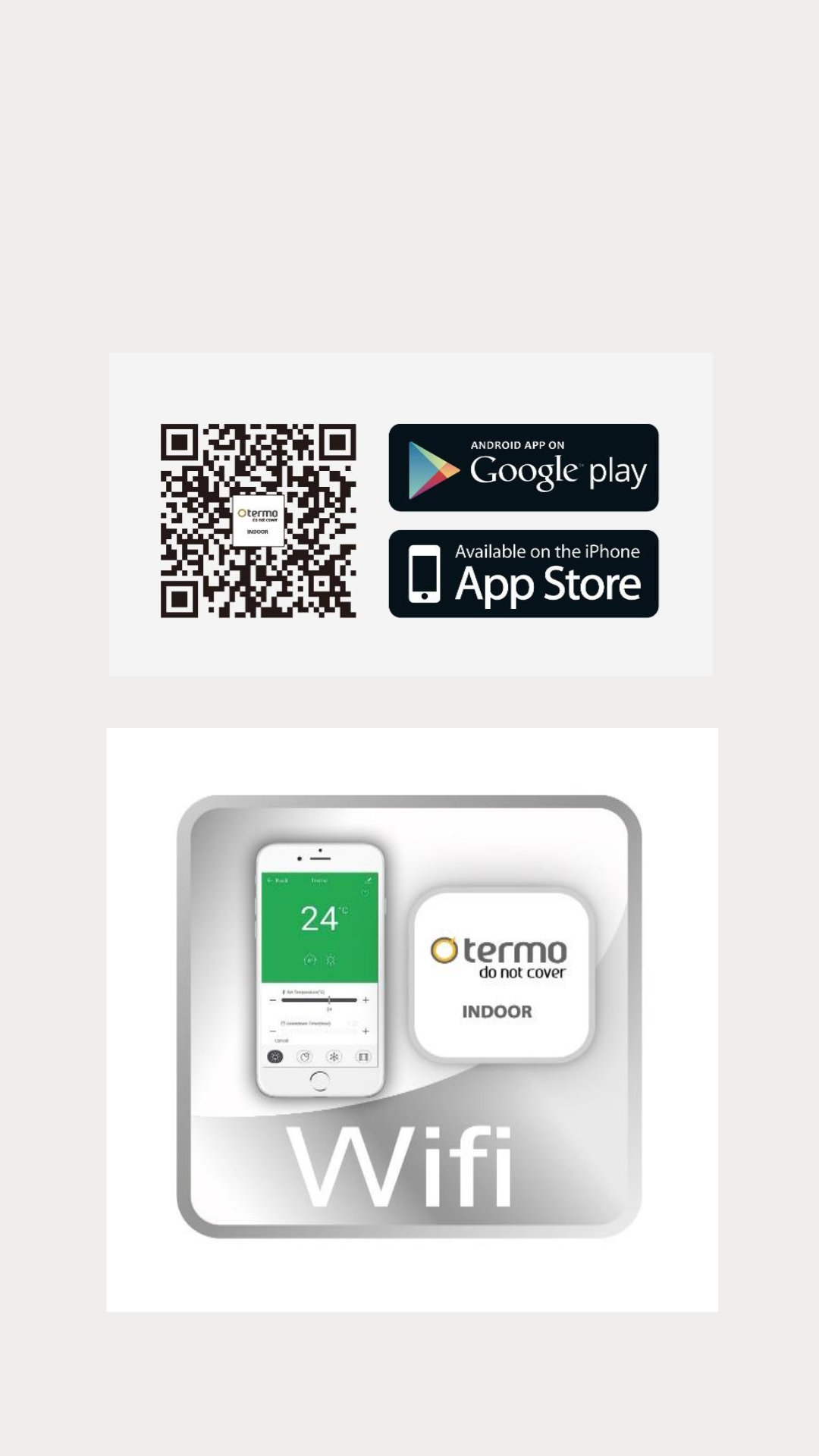
Skanna QR-koden, Ladda ner Termo Indoor -appen.
-
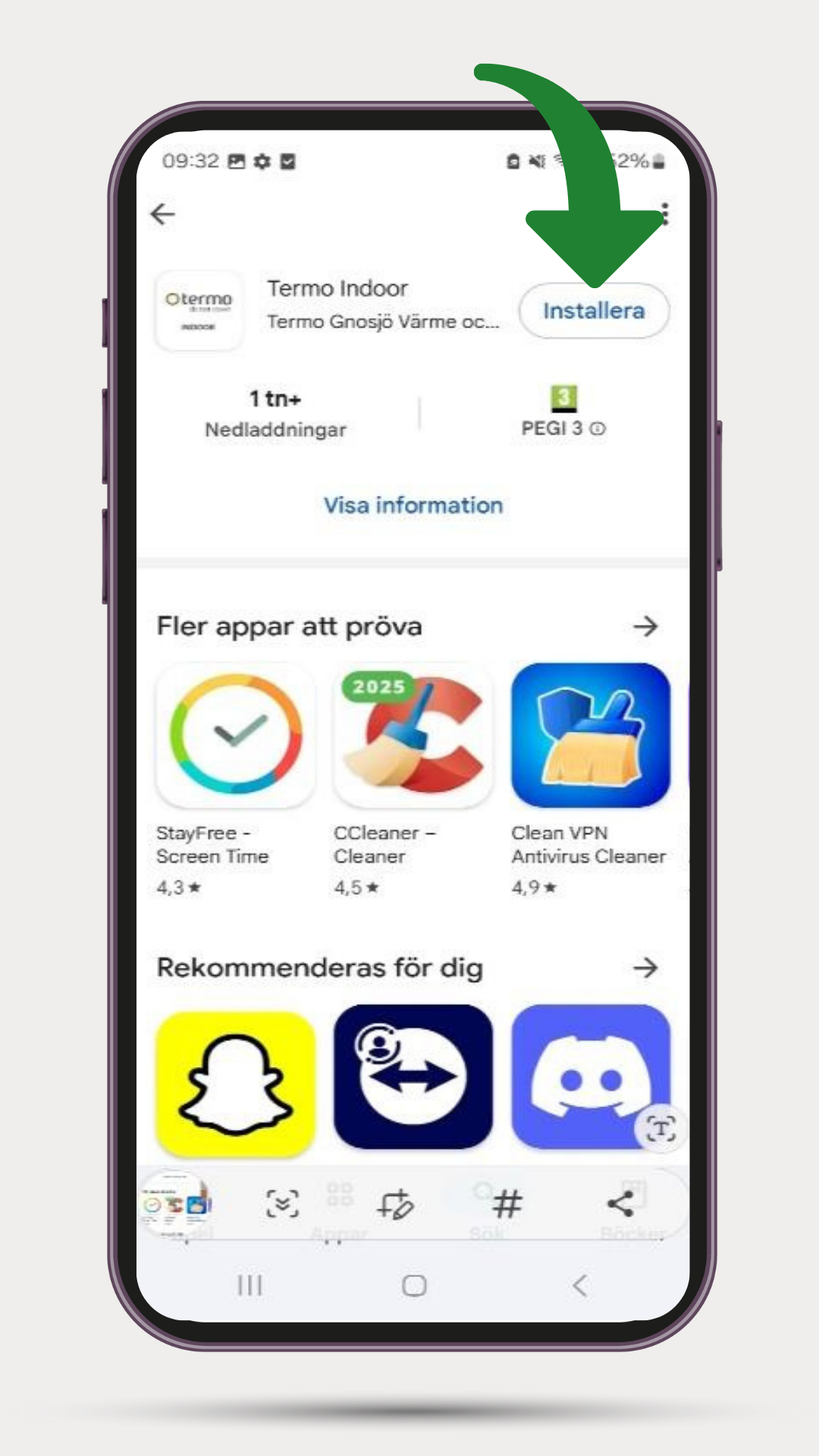
Ladda ner appen.
-
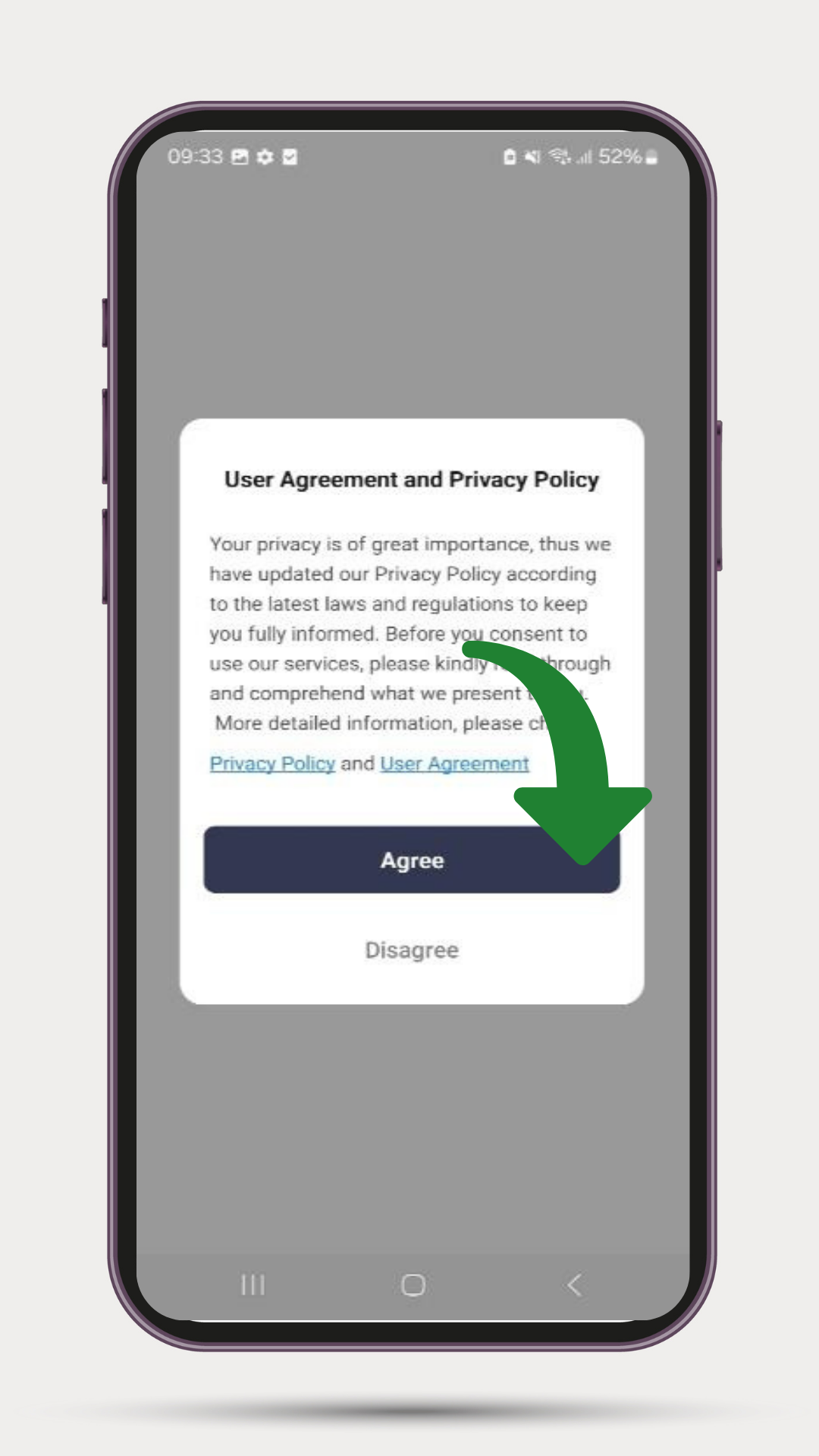
Läs igenom och godkänn villkoren (Agree).
-
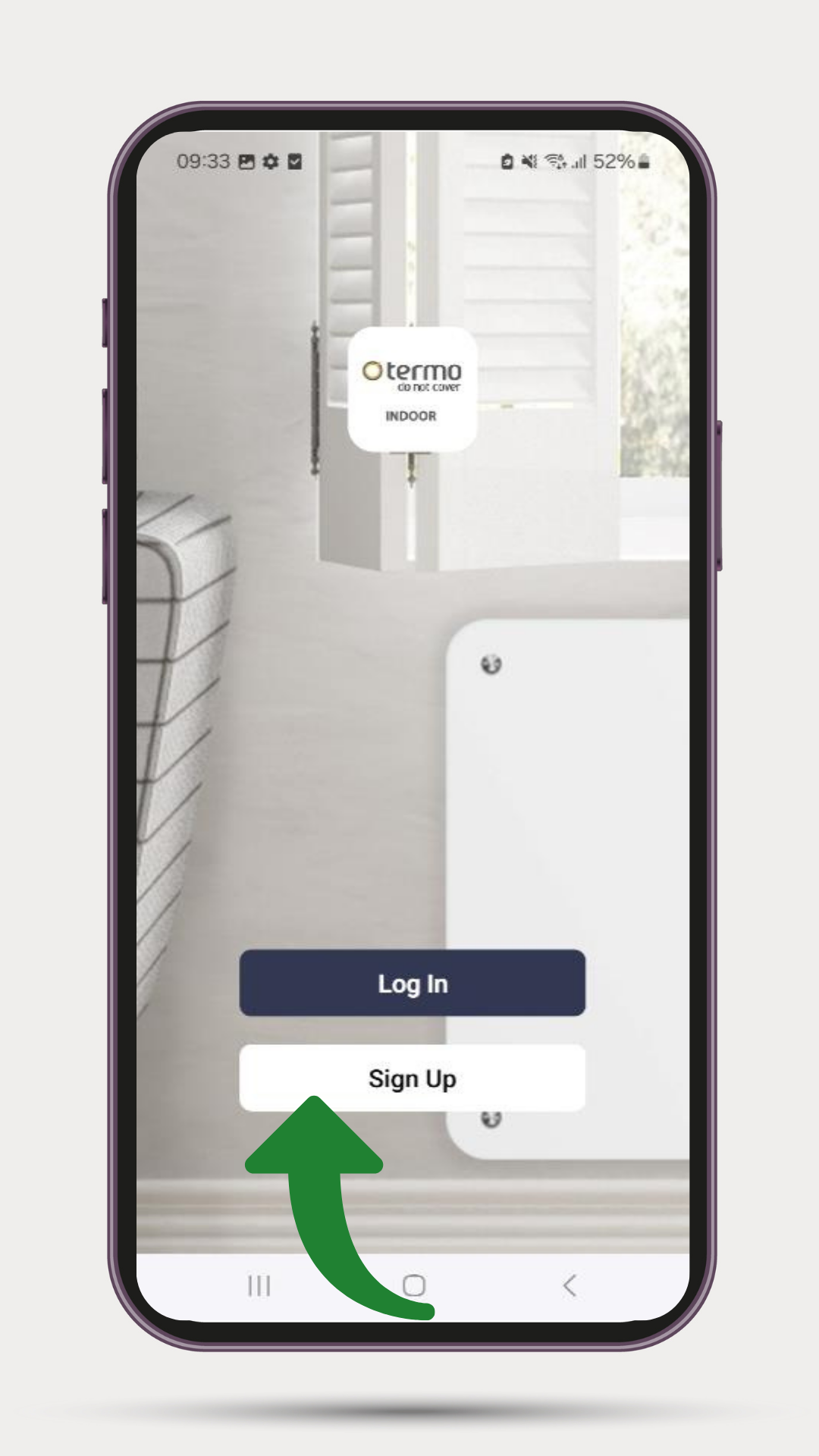
Skapa en inloggning ( Sign Up).
-
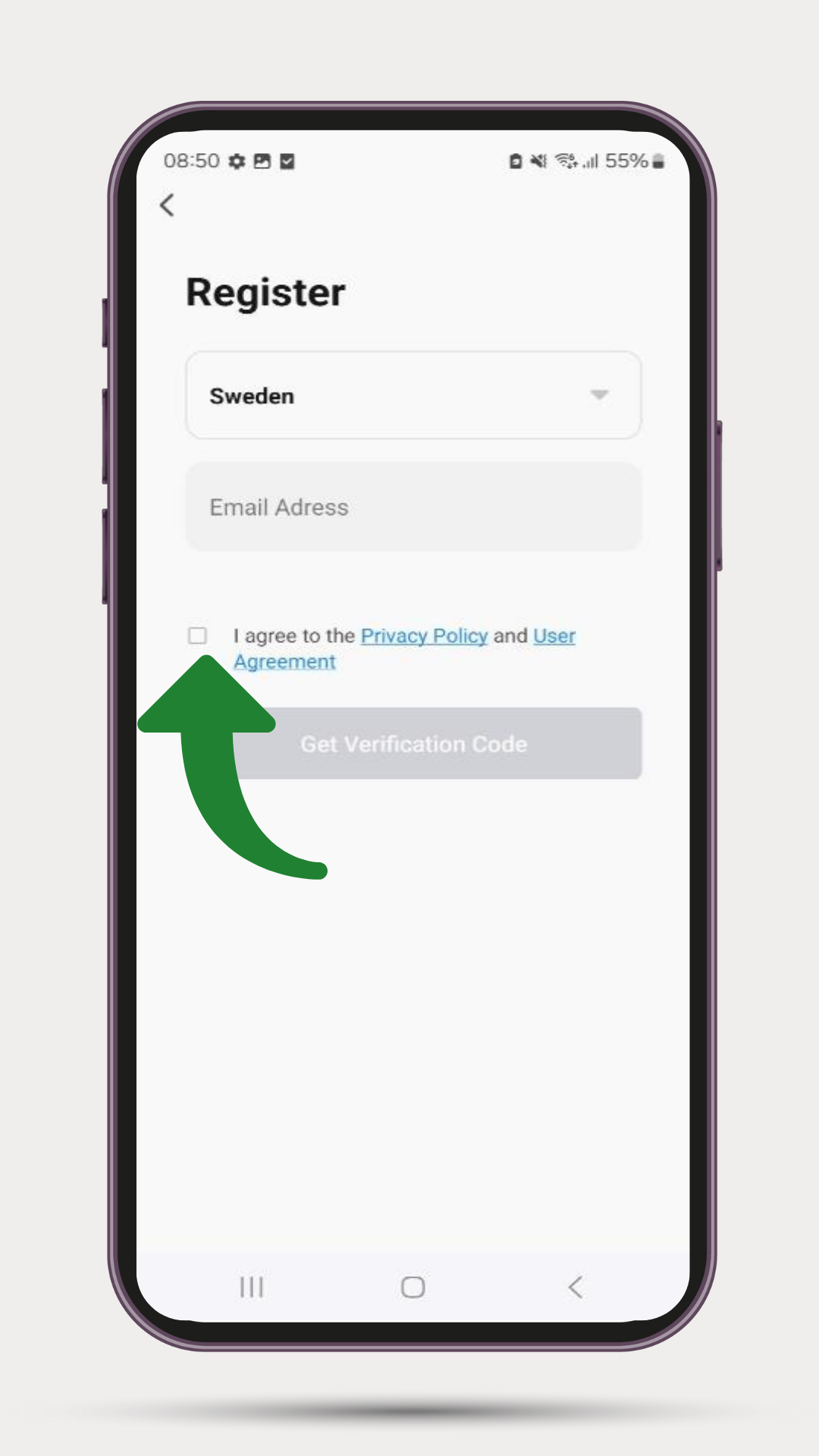
Välj land, ange E-mail samt godkänn villkoren.
-
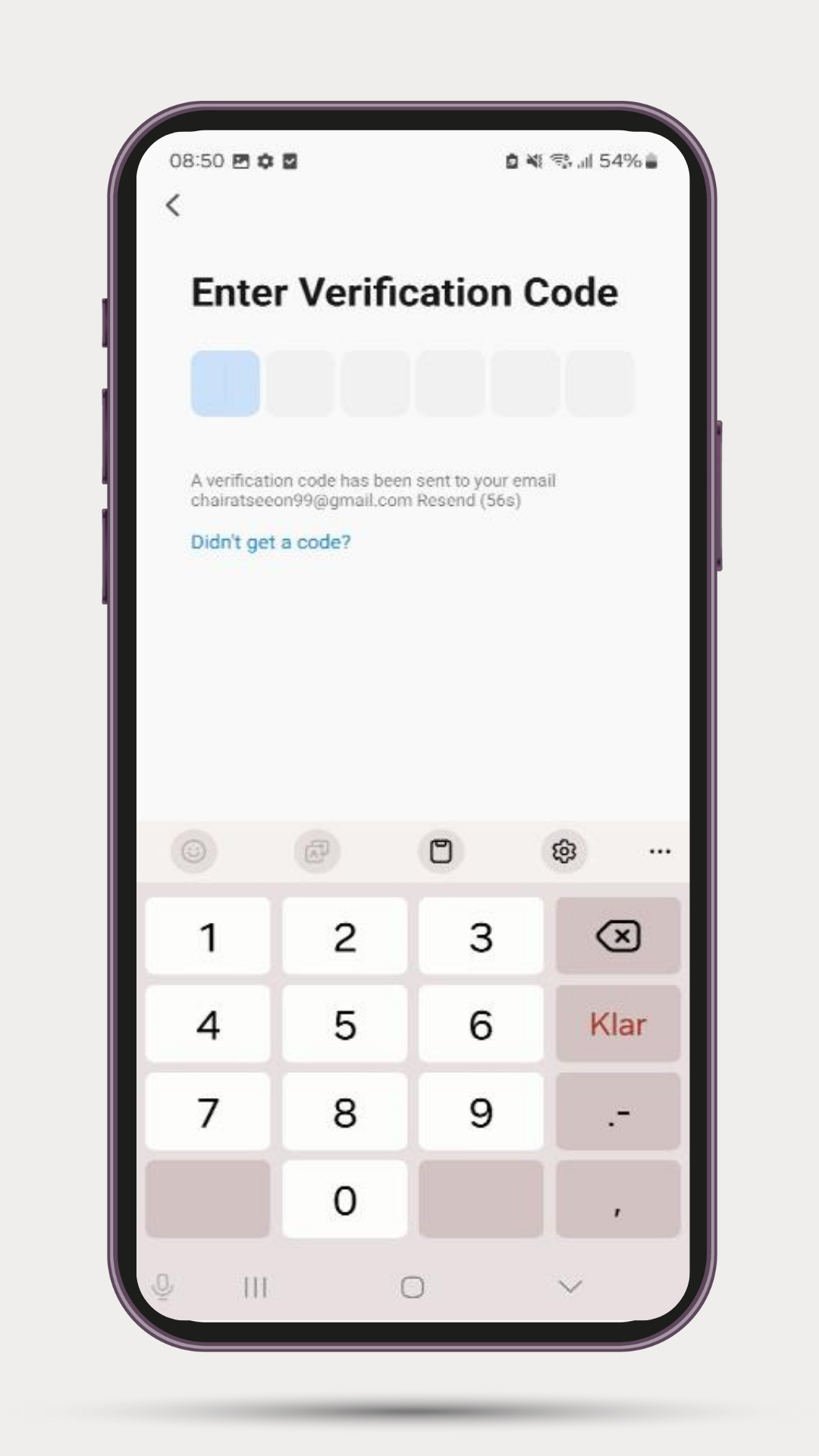
Verifieringskod erhålls via e-mail. Fyll i den erhållna koden .
-
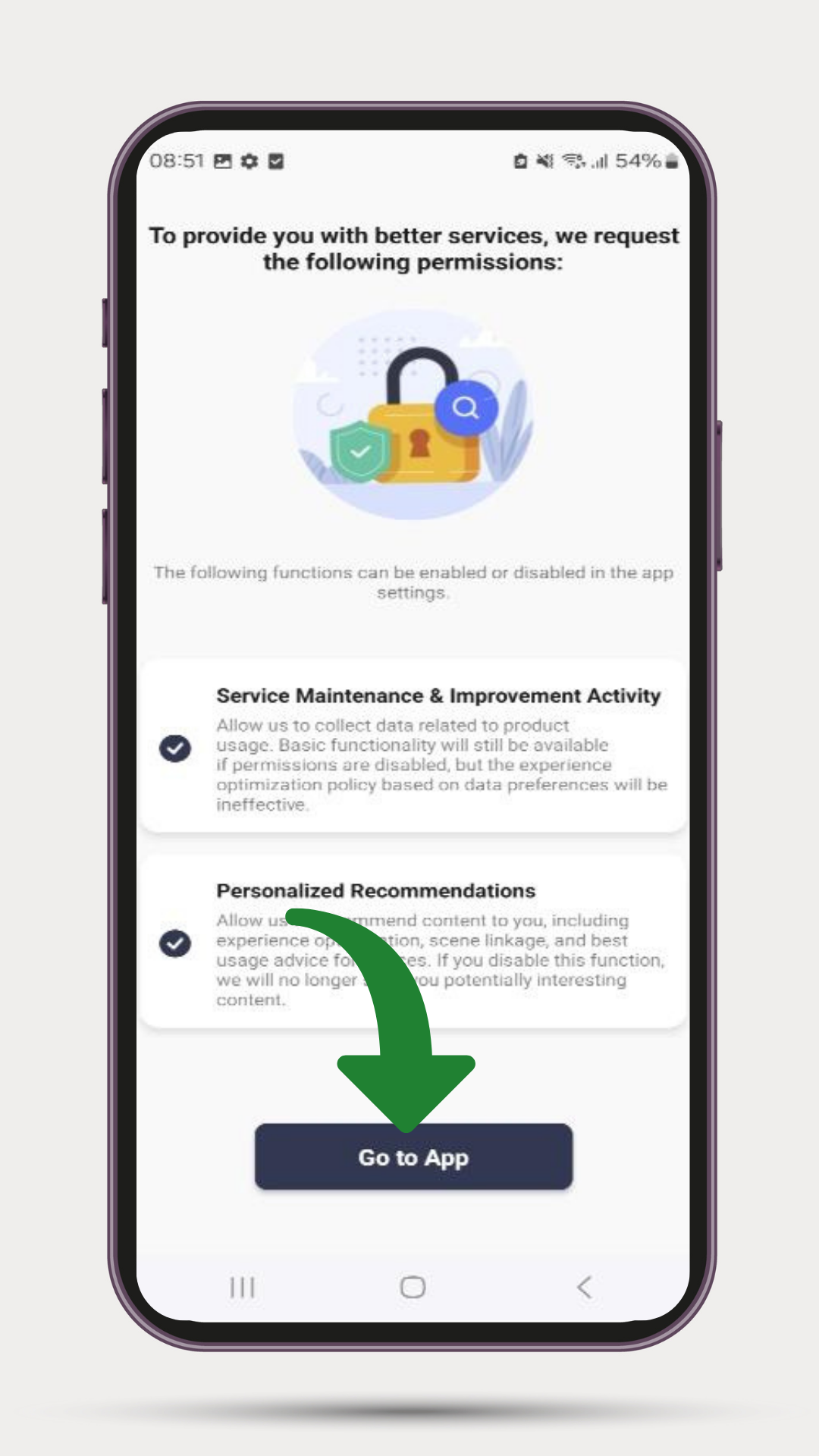
Tryck GO to App.
-
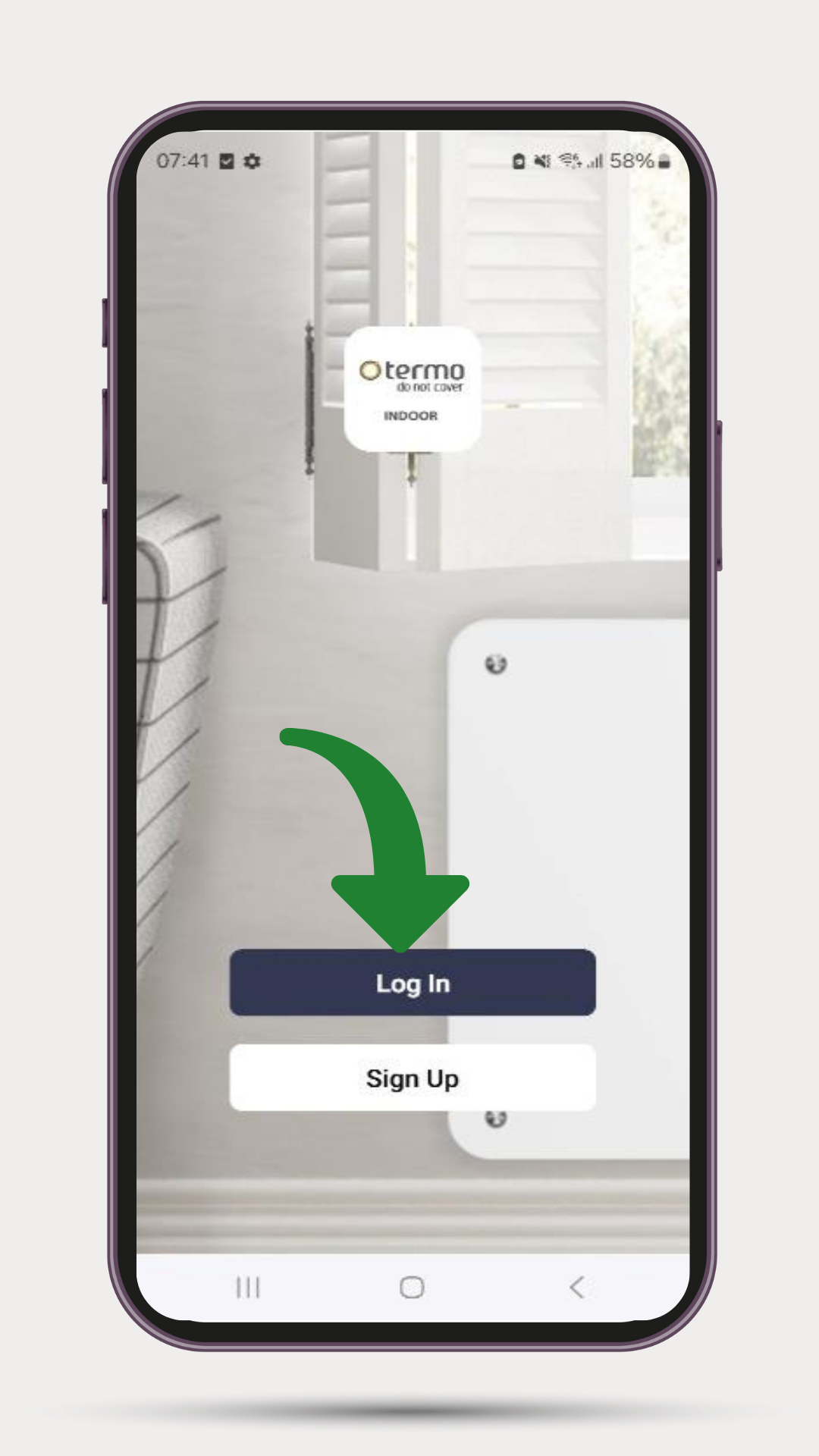
Inloggning i Appen.
-
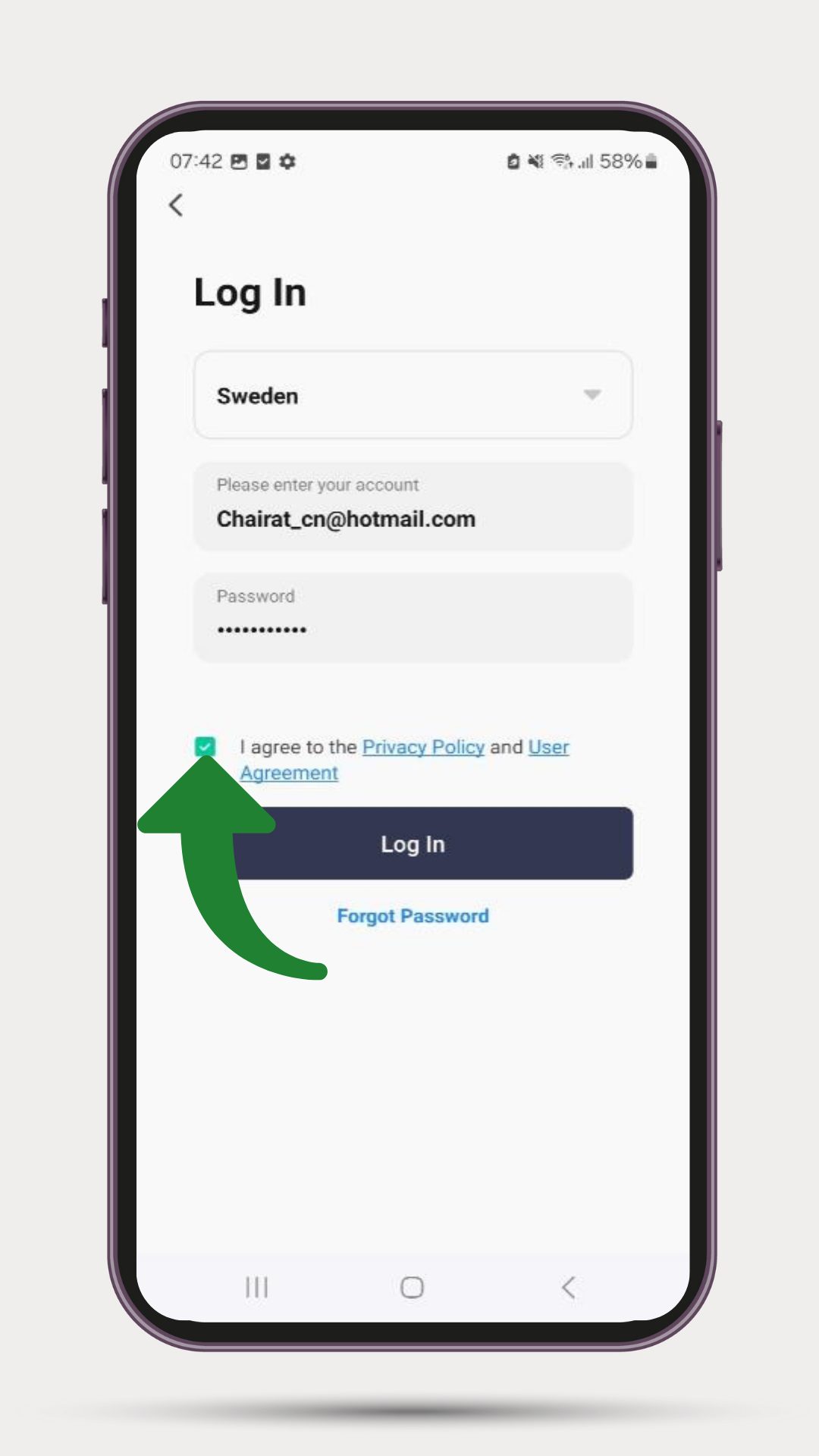
Ange inloggningsuppgifter. Godkänn villkor och logga in (Log in).
-
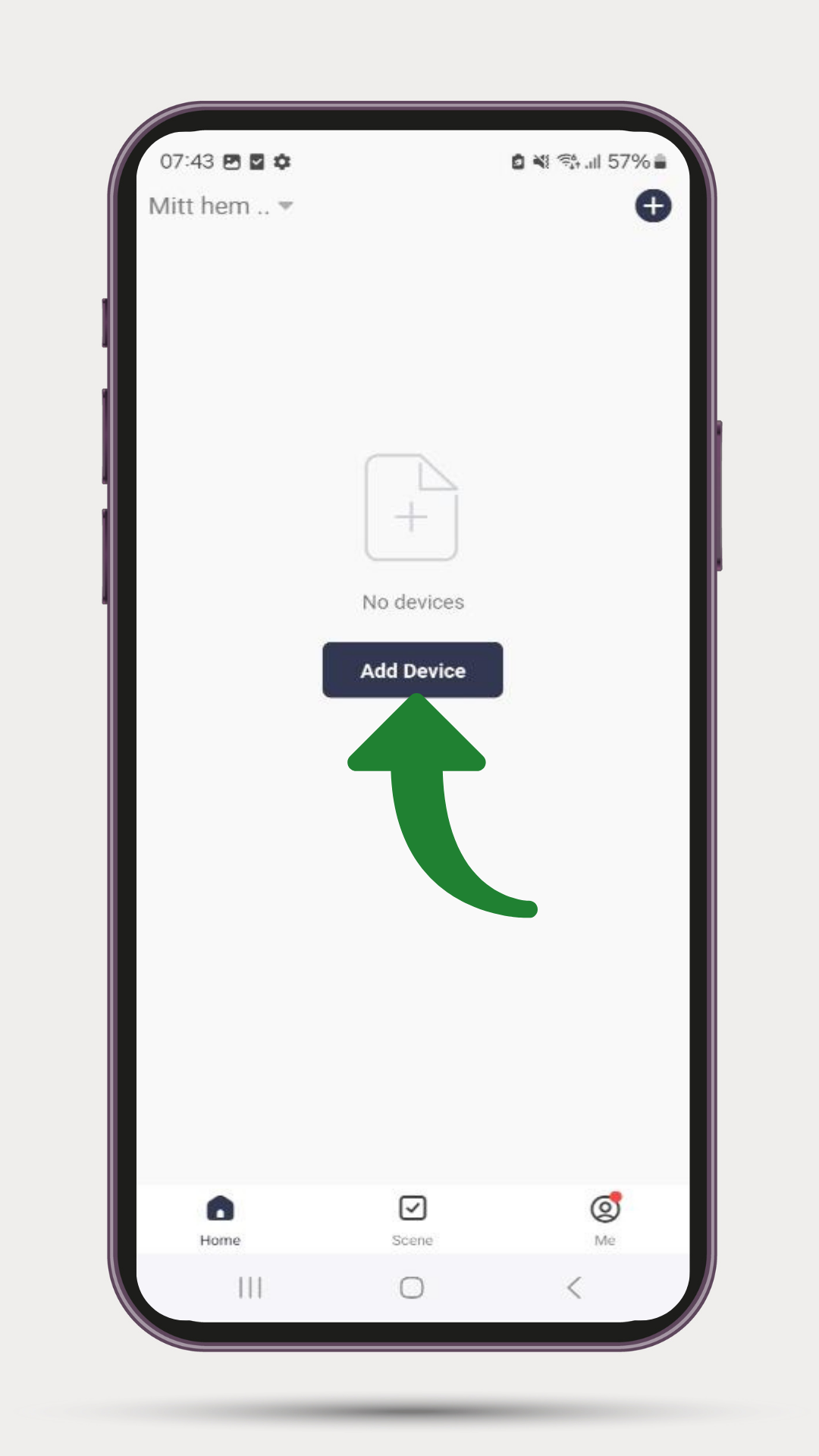
Lägg till din enhet (Add Device).
-
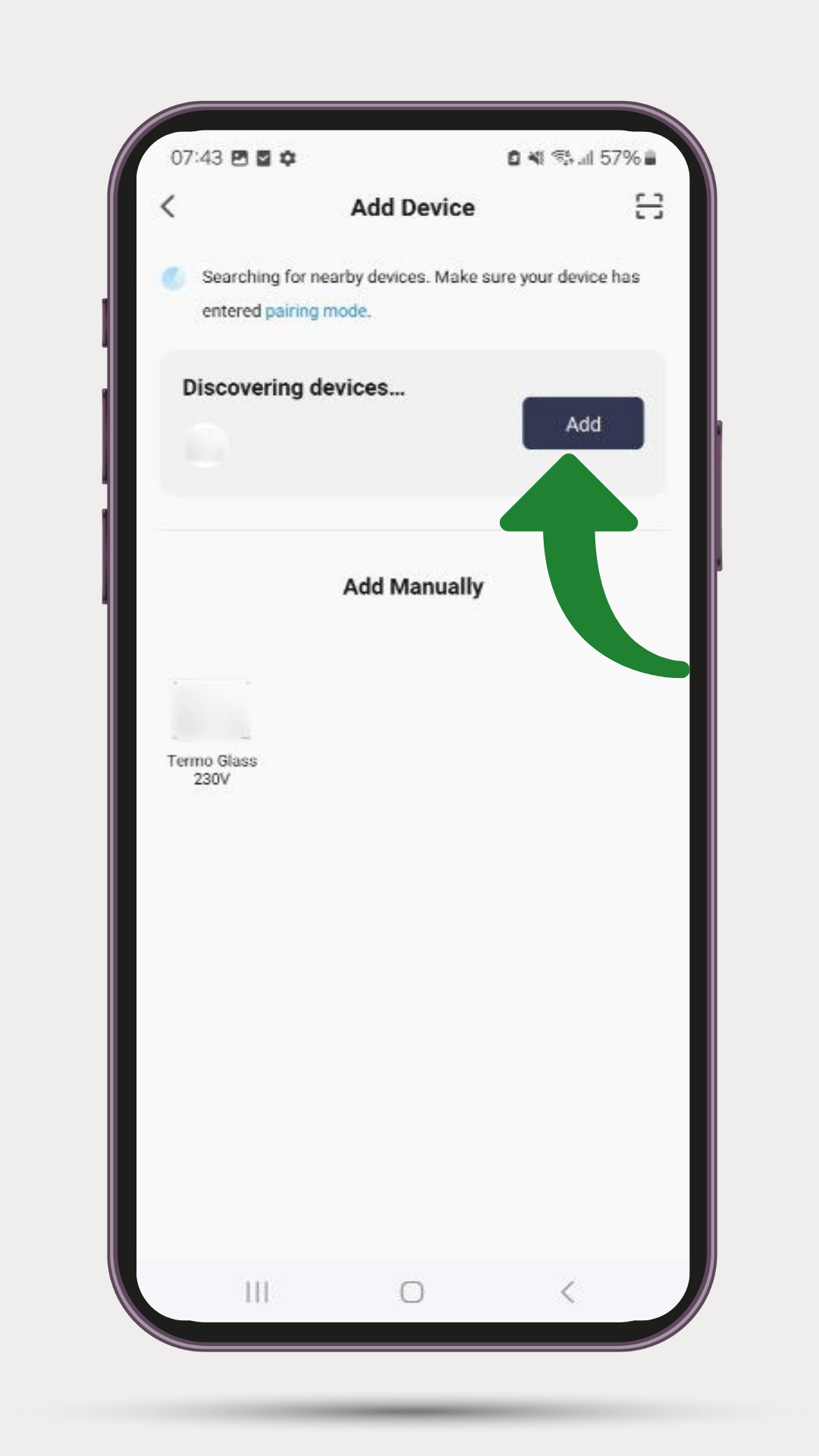
Innan man lägger till elementet ( Add) måste man hålla in wifi knappen på elementet i ca 3 sek tills det blinkar snabbt.
-
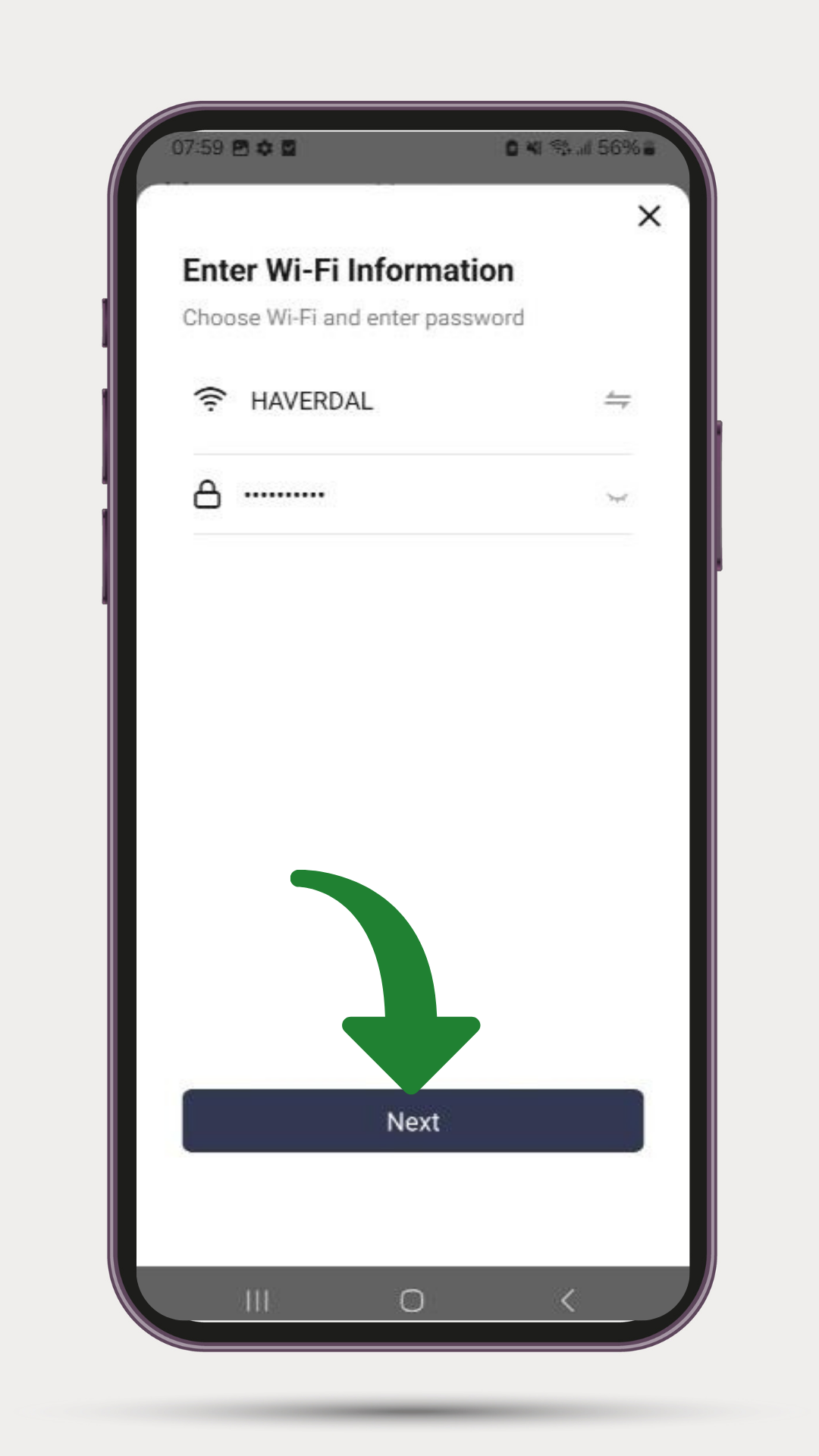
Sök upp ditt nätverk/WiFi och fyll in lösenord. OBS välj 2.4 Ghz. Gå sedan vidare med NEXT.
-
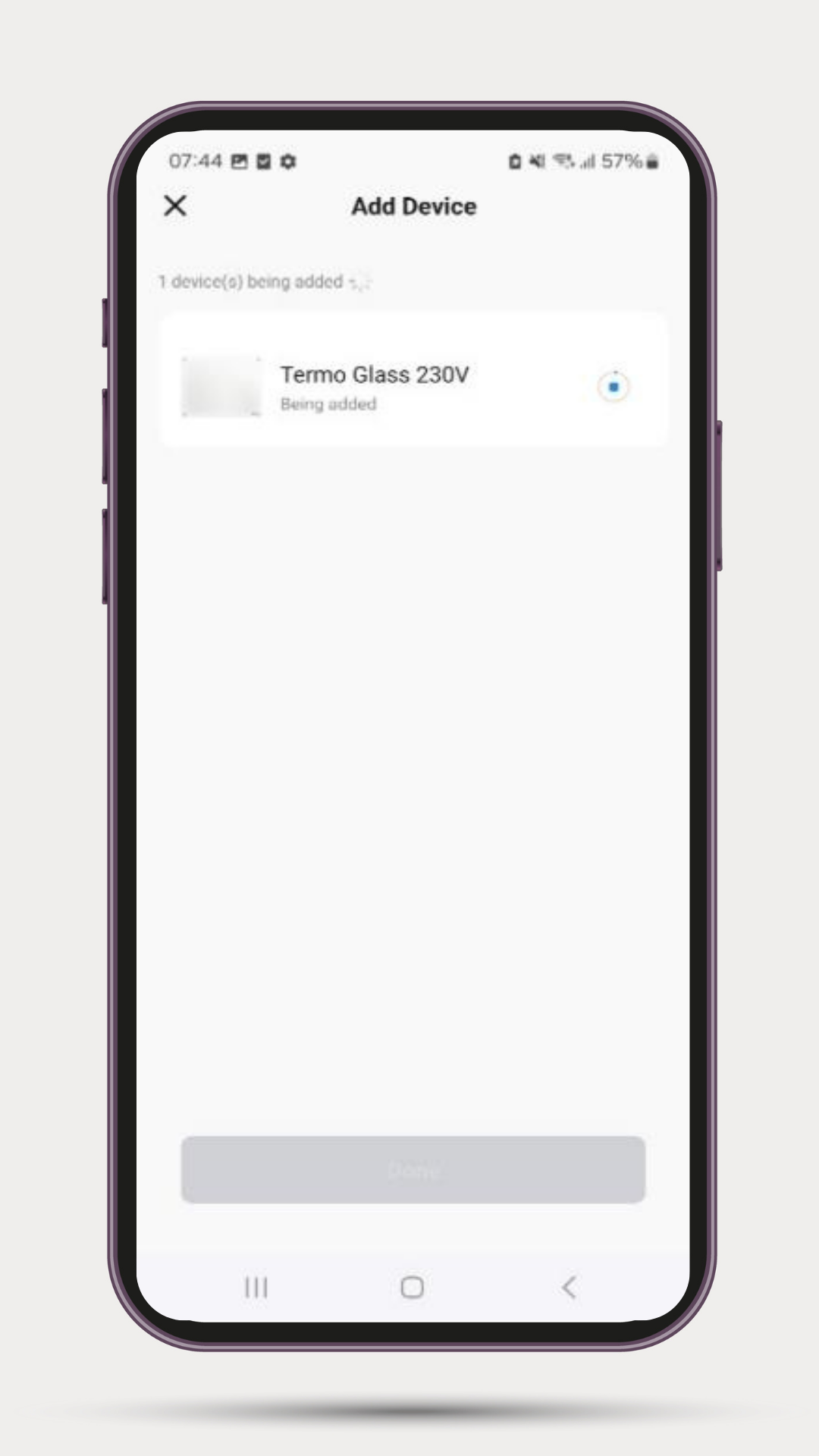
Önskat element visas nu i Appen.
-
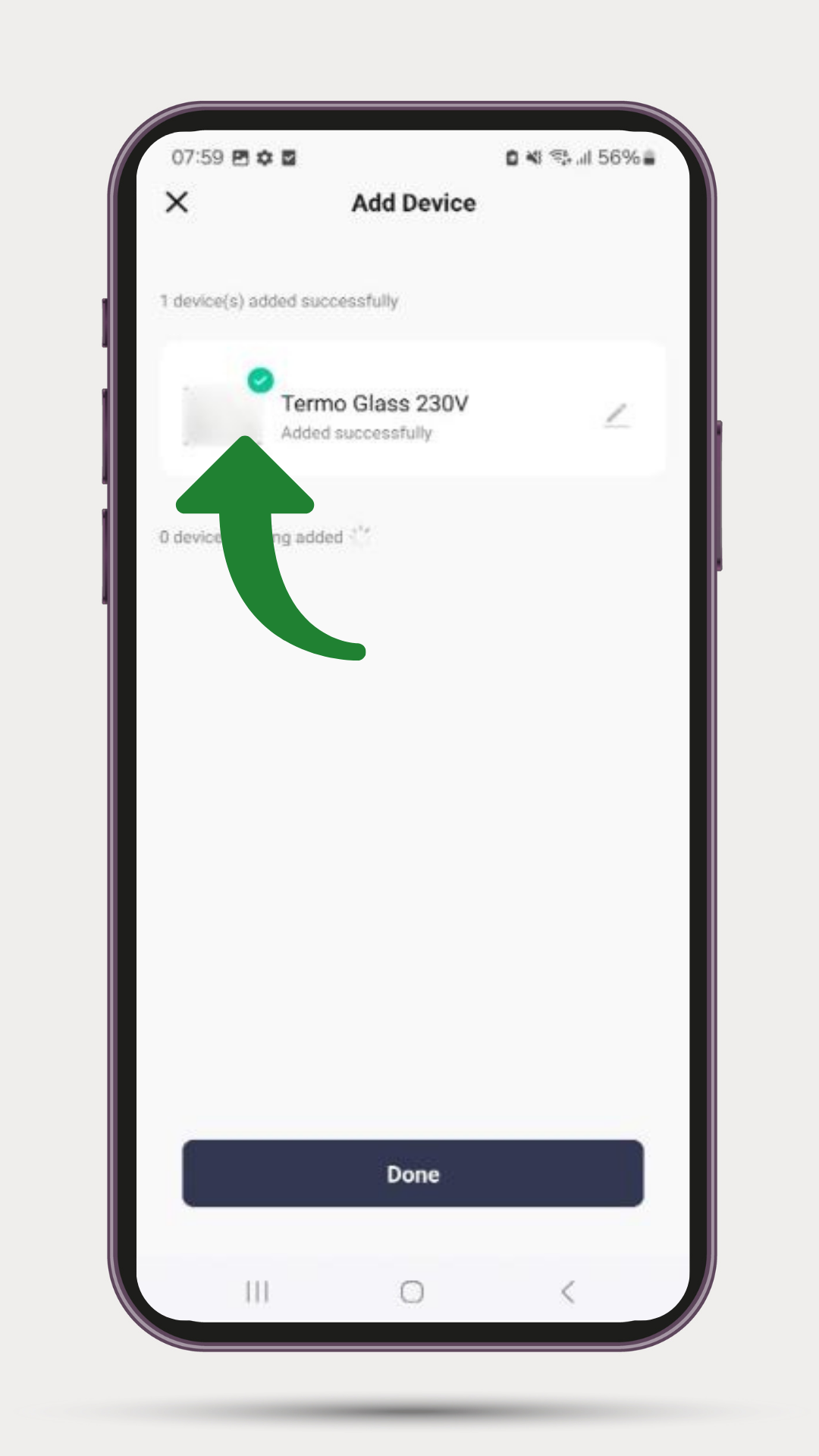
Anslutningen till elementet är nu klar.
-
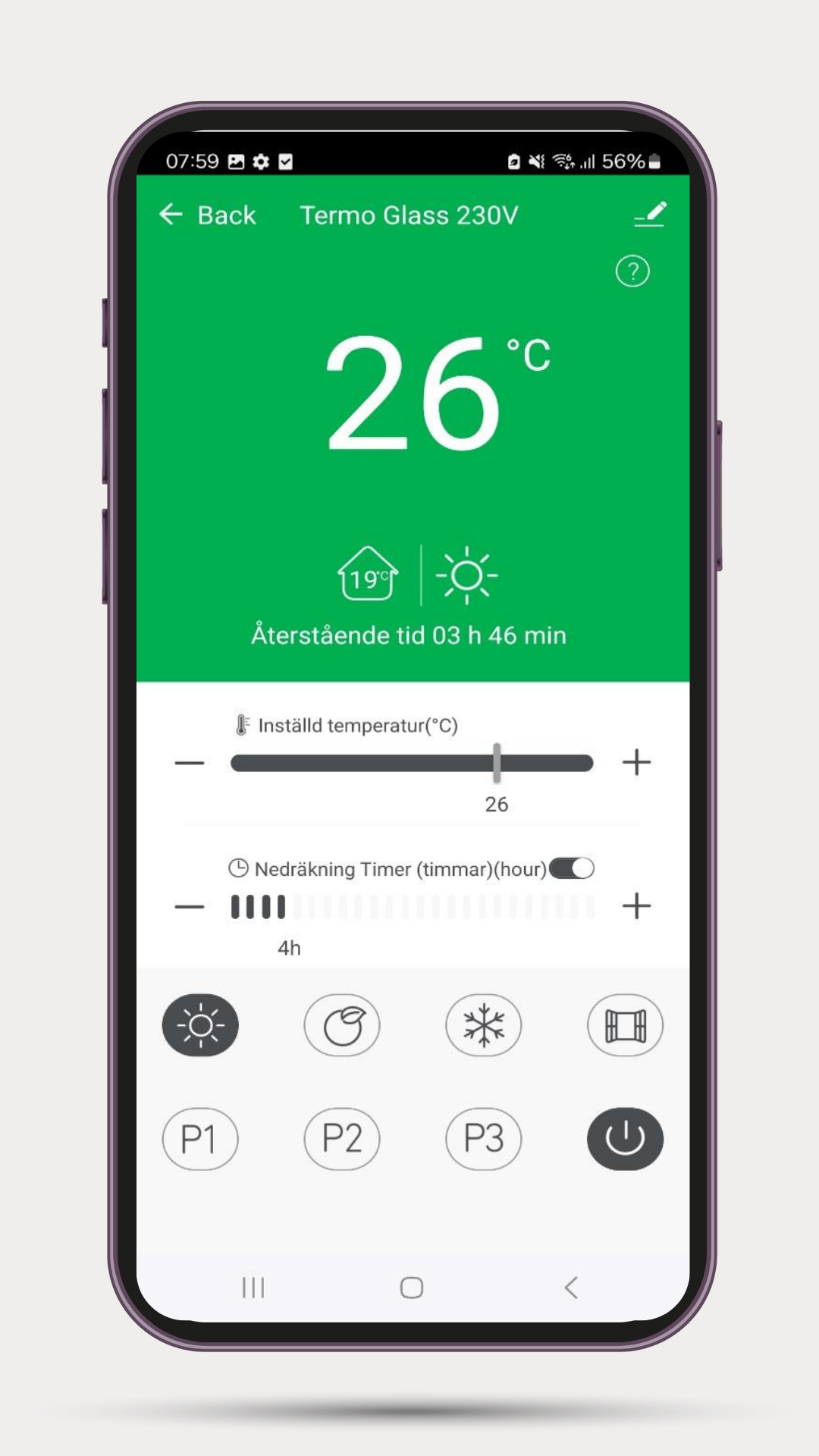
Elementet är redo att användas .
Wifi appen manuell anslutning
-
Skanna QR-koden, Ladda ner Termo Indoor -appen.
-
Ladda ner appen.
-
Läs igenom och godkänn villkoren (Agree).
-
Skapa en inloggning ( Sign Up).
-
Välj land, ange E-mail samt godkänn villkoren.
-
Verifieringskod erhålls via e-mail. Fyll i den erhållna koden .
-
Tryck GO to App.
-
Inloggning i Appen.
-
Ange inloggningsuppgifter. Godkänn villkor och logga in (Log in).
-
Lägg till din enhet (Add Device).
-
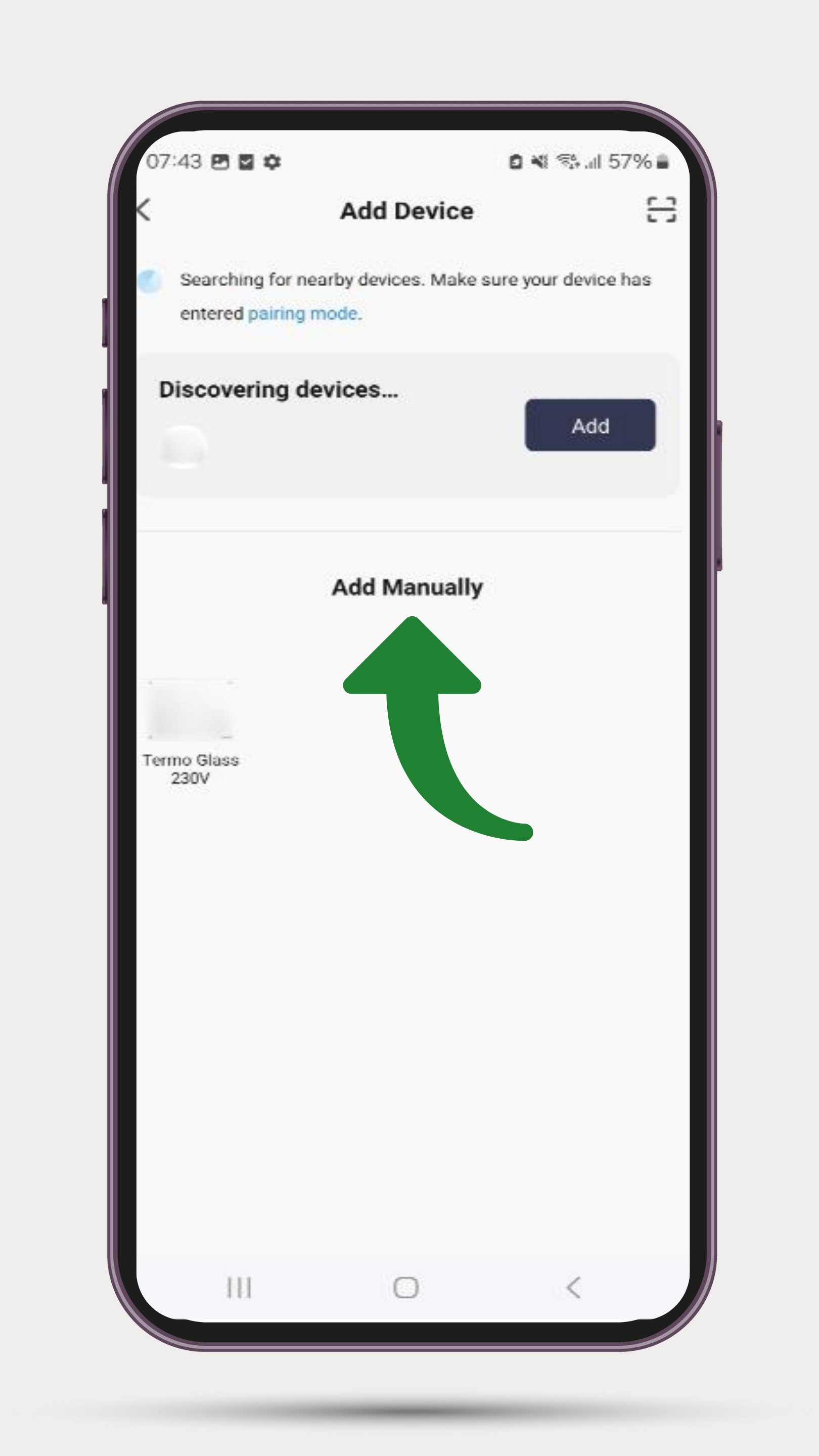
För att lägga till elementet manuellt välj Add Manually.
-
Sök upp ditt nätverk/WiFi och fyll in lösenord. OBS välj 2.4 Ghz. Gå sedan vidare med NEXT.
-
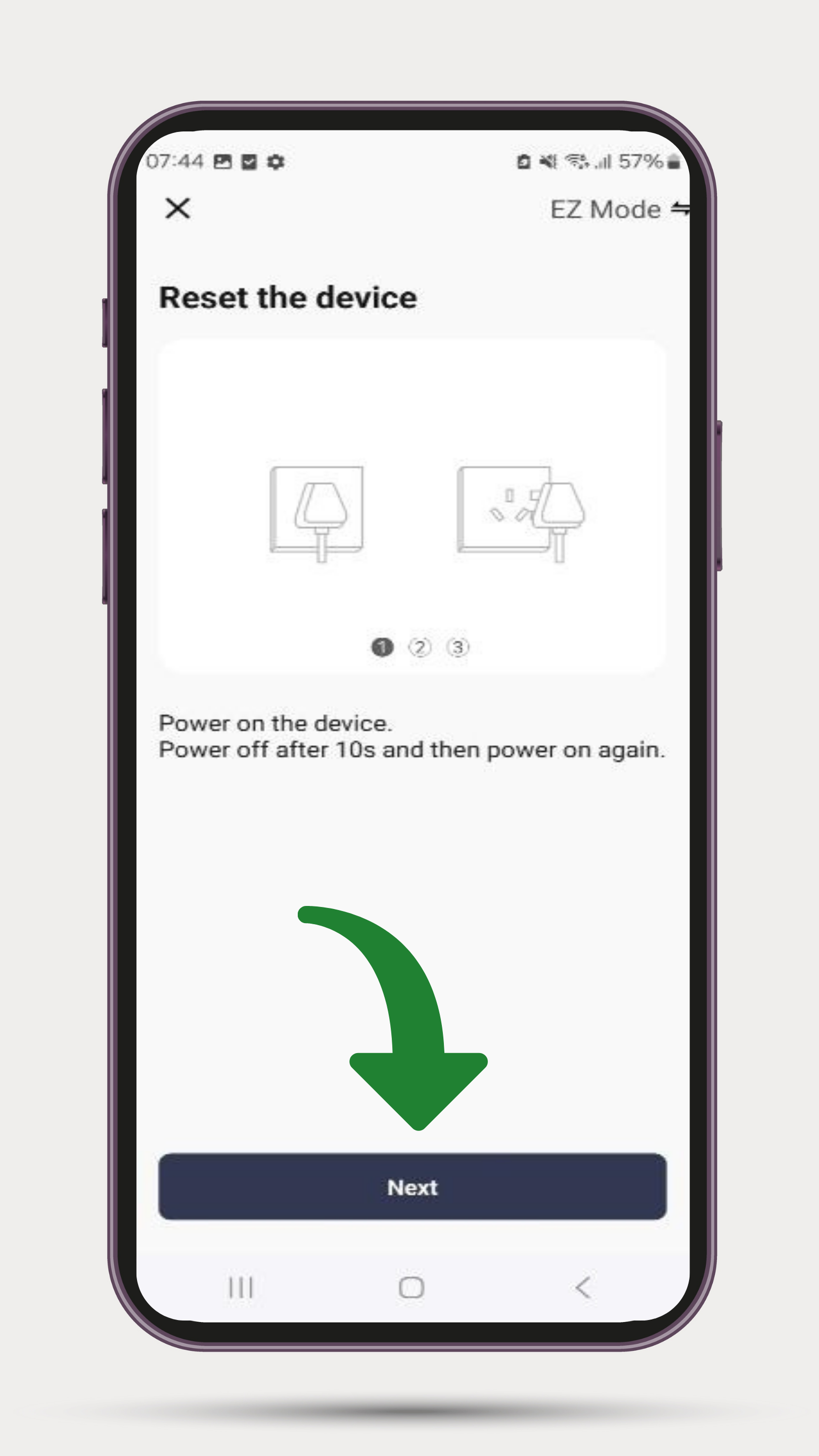
För att återställa elementet dra ut stickkontakt i 10 sek. Sätt sedan tillbaka kontakten i uttaget.
-
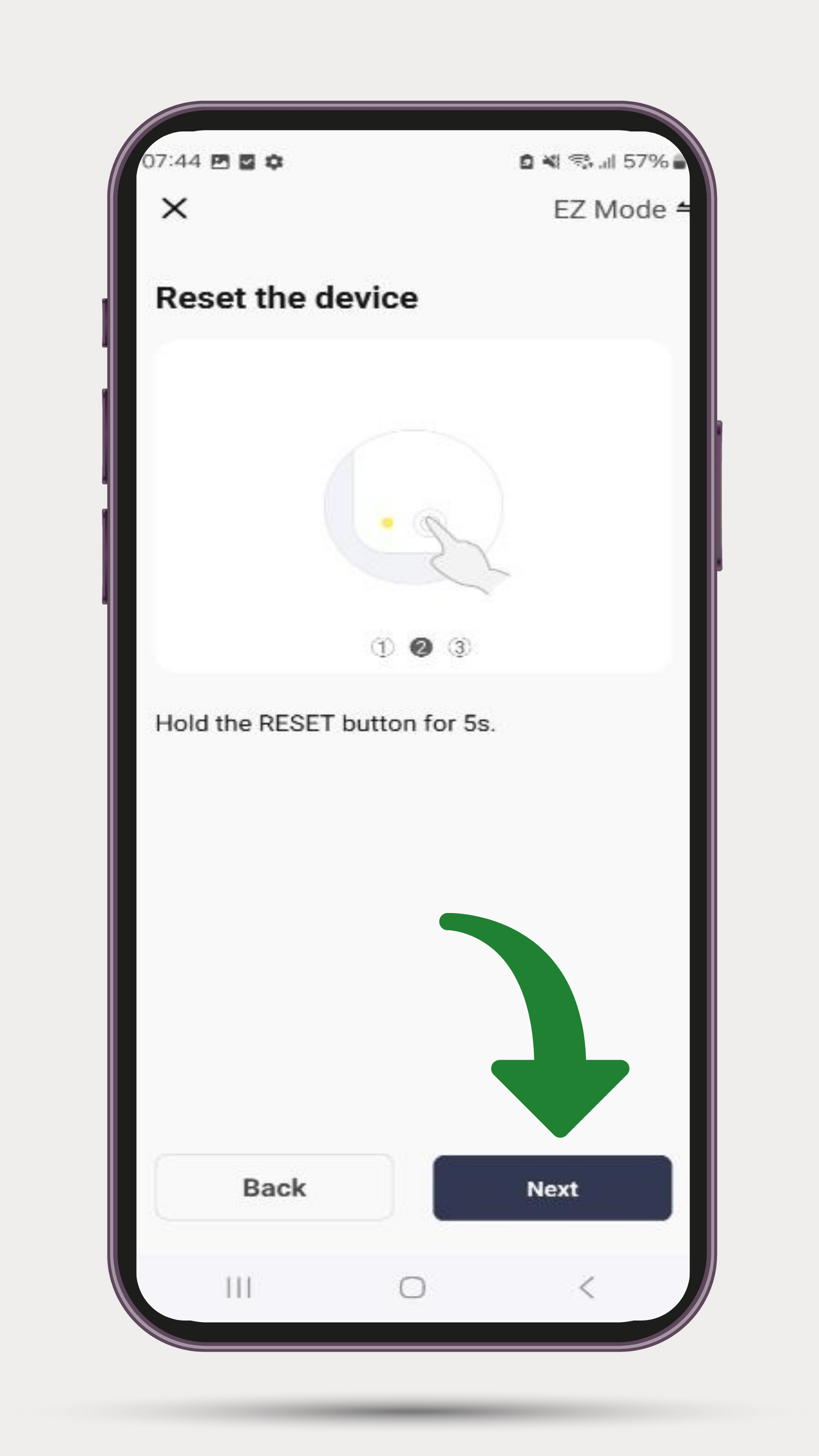
Håll in ON/OFF knappen i 5 sek (Next). Gå vidare (Next).
-
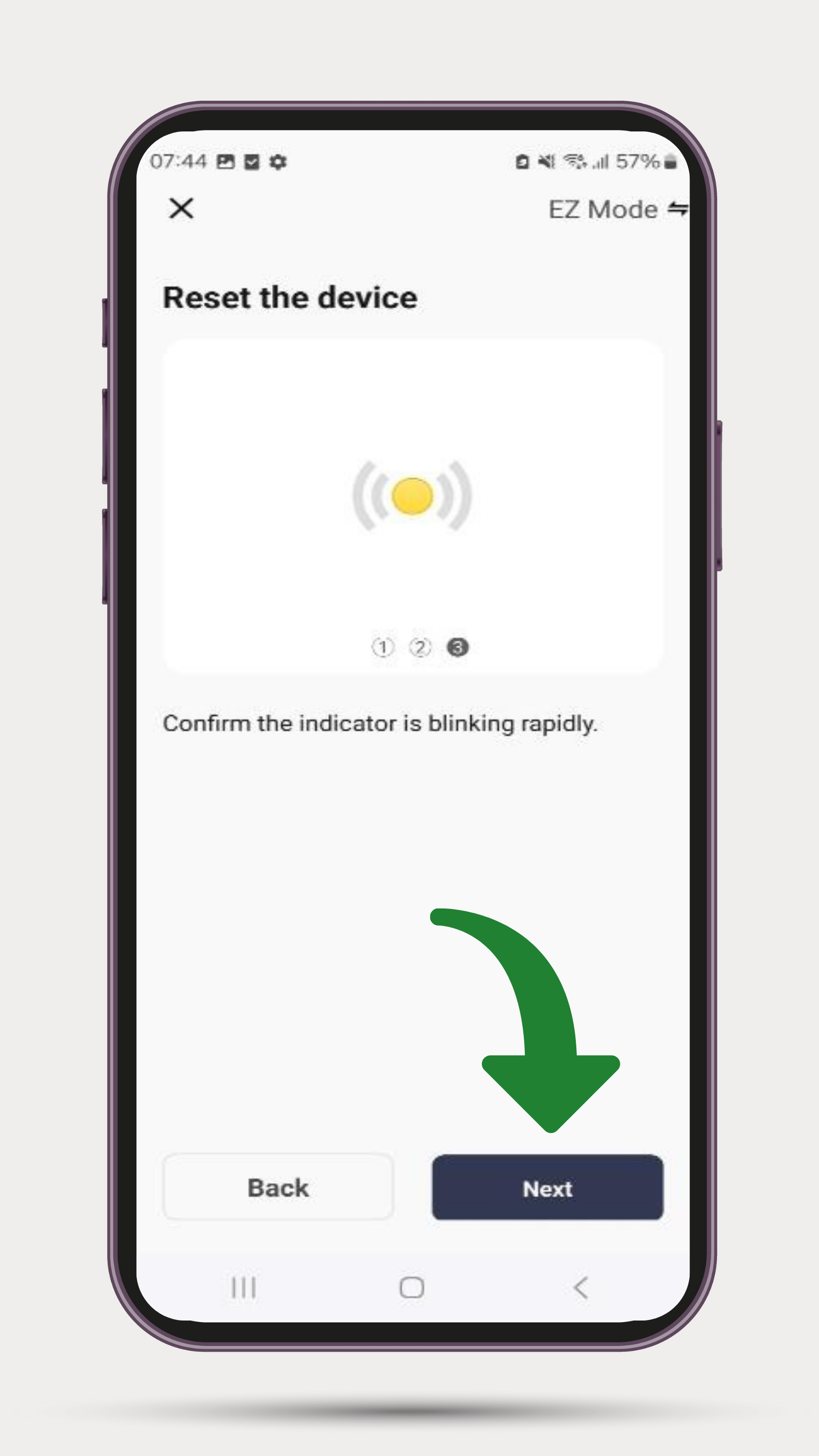
Håll in WIFI knappen på elementet tills den börjar blinka snabbt. Tryck NEXT för att komma vidare till nästa steg.
-
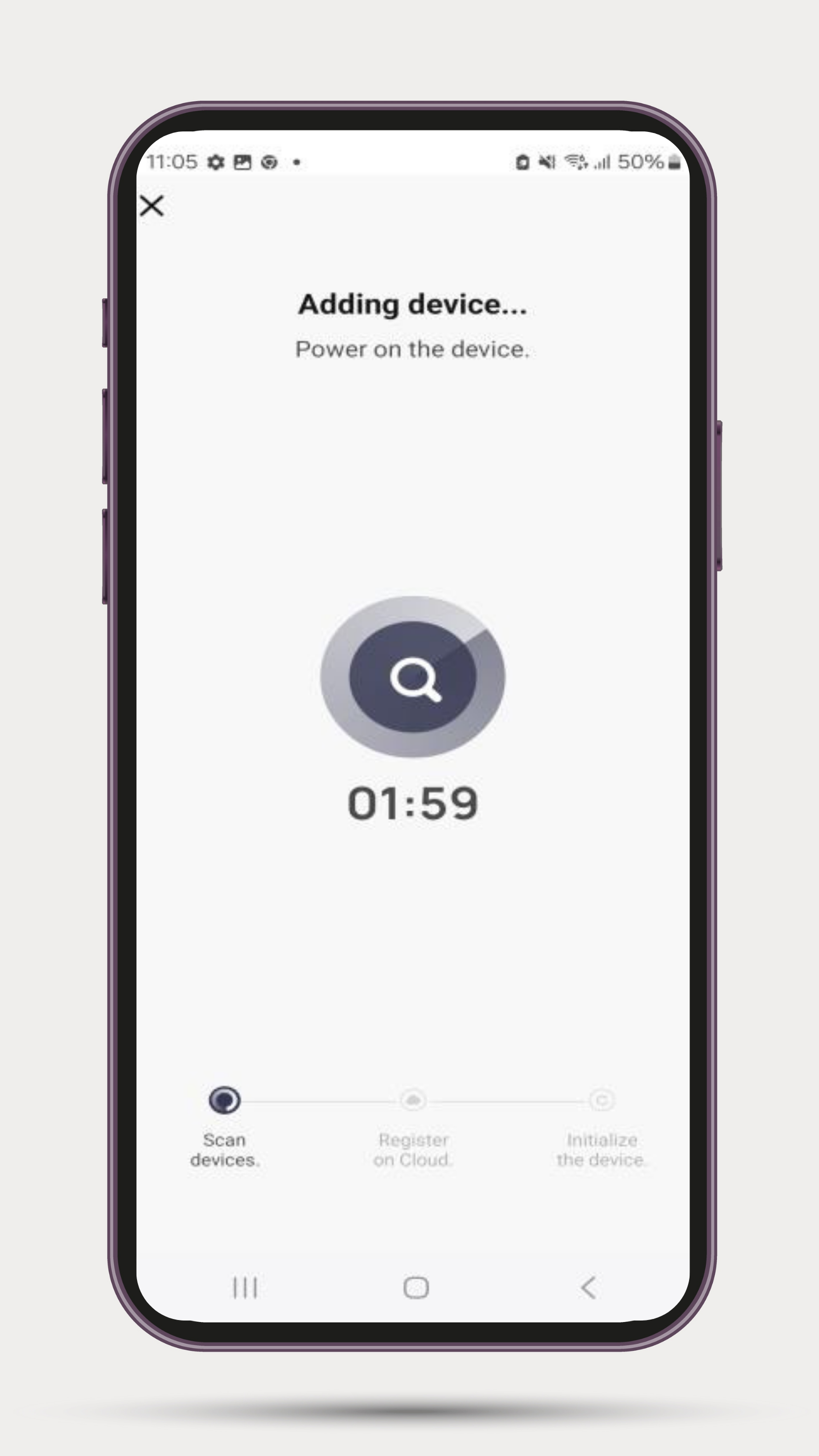
Appensöker nu upp elementet.
-
Önskat element visas nu i Appen.
-
Anslutningen till elementet är nu klar.
-
Elementet är redo att användas .